
Erro 503 no Outlook: causas e como resolver no envio de e-mail
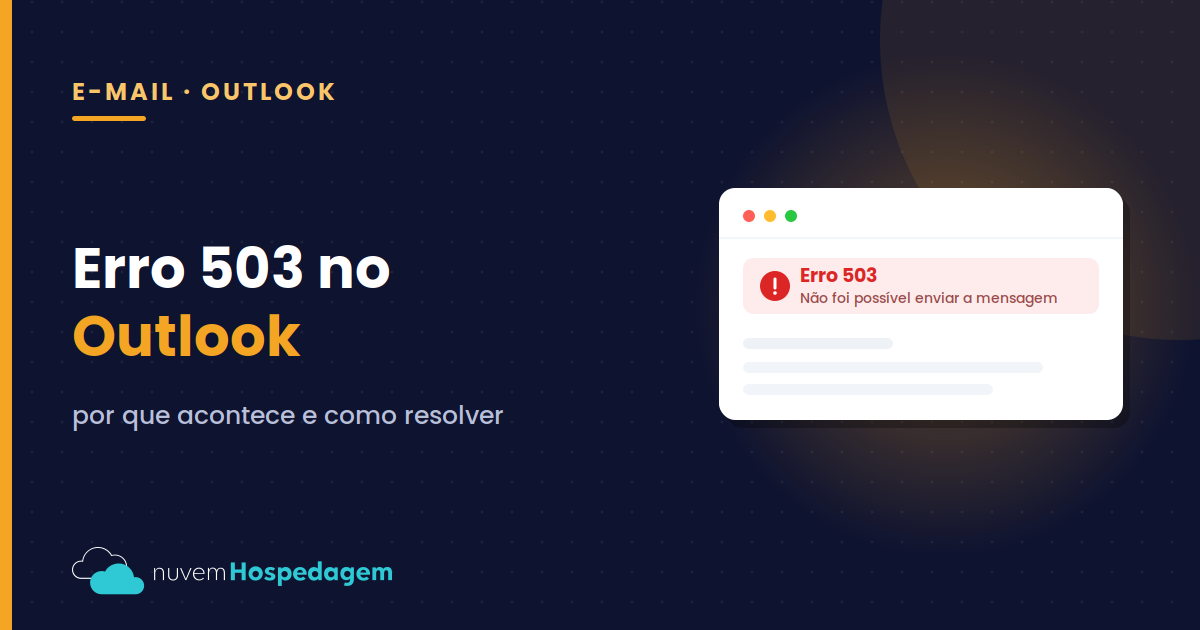
Você tenta mandar uma mensagem importante e o Outlook trava com o erro 503 no Outlook? A mensagem completa costuma ser “503 Valid RCPT command must precede DATA”. Calma — na grande maioria dos casos, é um ajuste simples de configuração. Neste guia, você entende as causas e resolve em poucos minutos.
O que é o erro 503 no Outlook
O erro 503 aparece na hora de enviar um e-mail. Na prática, o servidor está dizendo que a sua conexão de saída (SMTP) não foi autenticada corretamente. Ou seja, o Outlook tentou enviar a mensagem sem provar que aquela conta tem permissão para usar o servidor — e o envio foi recusado.
Por isso, o problema quase nunca está no destinatário. Ele está nas configurações da conta no seu Outlook. A boa notícia: dá para corrigir você mesmo.
Causas mais comuns do erro 503
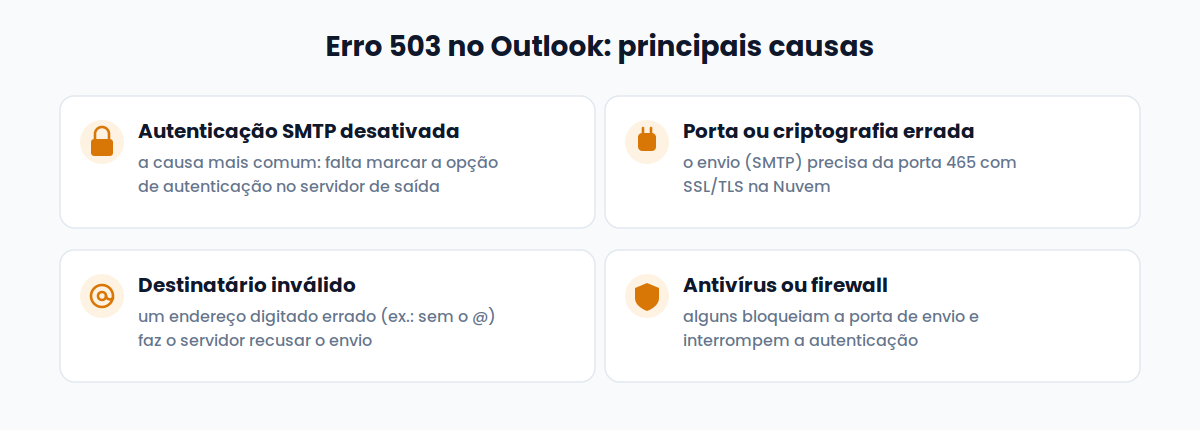
Antes de sair mexendo, vale conhecer o que costuma provocar o erro:
- Autenticação SMTP desativada: a causa número um. Falta marcar a opção que confirma que o seu servidor de saída exige autenticação.
- Porta ou criptografia incorreta: o envio precisa da porta certa, com SSL/TLS. Uma porta errada também derruba a autenticação.
- Destinatário inválido: um endereço digitado errado — por exemplo, sem o “@” ou com um caractere a mais — faz o servidor recusar o envio e retornar o 503.
- Antivírus ou firewall: em alguns casos, eles monitoram a saída e acabam interrompendo a autenticação SMTP.
Como resolver o erro 503 no Outlook
Na maioria das vezes, ativar a autenticação do servidor de saída já resolve. Siga o passo a passo:
- Abra o Outlook e vá em Arquivo » Configurações de Conta » Configurações de Conta.
- Selecione a conta com problema e clique em Mais configurações.
- Abra a aba Servidor de saída (SMTP).
- Marque “Meu servidor de saída (SMTP) requer autenticação” e deixe selecionada a opção “Usar as mesmas configurações do servidor de entrada”.
- Clique em OK e envie um e-mail de teste.
Se o erro continuar, confira a porta e a criptografia do servidor de saída na aba Avançado.
Configurações de e-mail na Nuvem Hospedagem
Entrada (IMAP): mail.seudominio.com.br — porta 993 — SSL/TLS
Saída (SMTP): mail.seudominio.com.br — porta 465 — SSL/TLS
E não esqueça: marque a autenticação no servidor de saída.
Quer o passo a passo completo com as telas do Outlook? Veja o tutorial oficial: como configurar o Outlook na Nuvem.
Ainda com erro? Verifique estes pontos
- Destinatário: confira o endereço de quem vai receber. Um “@” faltando ou um espaço a mais já é suficiente para o servidor recusar o envio.
- Antivírus/firewall: desative temporariamente para testar o envio. Se funcionar, crie uma exceção para o Outlook.
- Verifique antes de enviar: alguns servidores pedem que você receba e-mails primeiro. Clique em “Enviar/Receber” e tente novamente.
Perguntas frequentes
O erro 503 acontece ao enviar ou ao receber e-mail?
Ao enviar. O 503 é uma resposta do servidor de saída (SMTP) indicando que a conexão não foi autenticada corretamente.
Qual a causa mais comum do erro 503 no Outlook?
A autenticação SMTP desativada. Basta marcar “Meu servidor de saída (SMTP) requer autenticação” nas configurações da conta.
O erro 503 pode ser por causa do destinatário?
Sim. Se o endereço do destinatário estiver malformado — por exemplo, sem o “@” ou com um caractere inválido — o servidor recusa o envio e pode retornar o 503. Confira o endereço antes de reenviar.
Quais portas usar na Nuvem Hospedagem?
Entrada IMAP na porta 993 e saída SMTP na porta 465, ambas com SSL/TLS, usando mail.seudominio.com.br como servidor.
Conclusão
O erro 503 no Outlook assusta, mas costuma ser só uma questão de autenticação SMTP. Ative a opção no servidor de saída, confira porta e senha, e o envio volta a funcionar. Se precisar de uma mão, o suporte da Nuvem resolve com você.
Você também pode gostar disso
Por que seus e-mails acabam indo para a caixa de SPAM?!?
Conhecimento é poder, principalmente quando isso significa poder mudar sua estratégia e transmitir sua mensagem. Antes de chegar ao destinatário, os e-mails que você…
Core Web Vitals e custo por clique: o que Meta e Google medem
Meta e Google não olham só o seu anúncio: eles olham a página para onde ele leva. Os Core Web Vitals são a parte…

Por que sua campanha converte menos em horário de pico
Você aumenta o orçamento, a campanha entra no ar e, justamente no horário de pico, o CPA sobe e as conversões somem. Antes de…