
Golpe do falso Cloudflare (ClickFix)

O golpe do falso Cloudflare — também conhecido como ClickFix — usa uma tela que imita a verificação “confirme que você é humano” para enganar a vítima e instalar um vírus no computador. Se você se deparou com uma página pedindo para apertar Win + X, abrir o Terminal e colar um comando, atenção: isso não é uma verificação de segurança real. Veja como o golpe funciona, por que ele mostra o nome do seu site e o que fazer.
⚠️ Nunca siga estes passos
Se uma tela mandar você fazer a sequência abaixo, feche a página imediatamente. Nenhuma verificação legítima pede para rodar comandos no seu computador:
- Pressionar Win + X (ou Win + R)
- Abrir o Terminal, PowerShell ou Executar
- Colar algo com Ctrl + V
- Apertar Enter para “continuar”
Neste artigo
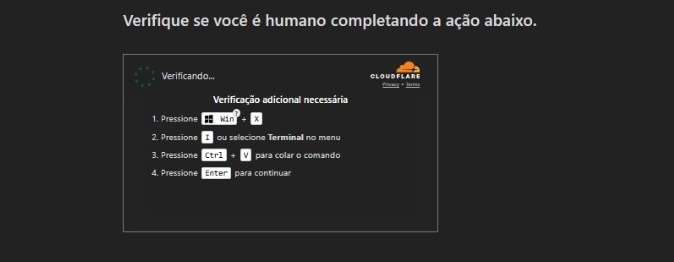
Exemplo real da tela falsa. Repare que ela pede para abrir o Terminal do Windows e colar um comando — uma verificação de verdade nunca faz isso.
O que é o golpe do falso Cloudflare (ClickFix)
O golpe do falso Cloudflare é uma página fraudulenta que copia o visual da verificação de segurança real do Cloudflare (aquela tela escura com “Verifique se você é humano”). A diferença é que, em vez de um simples clique, a página falsa exibe uma “verificação adicional necessária” e instrui a vítima a executar um comando no próprio computador.
Essa técnica é chamada de ClickFix: o golpe “conserta” um problema que não existe, fazendo a própria vítima rodar o código malicioso — o que driblar antivírus e proteções do navegador, já que é o usuário quem executa a ação.
A verificação real do Cloudflare é resolvida com um único clique numa caixinha. Ela jamais pede para abrir o Terminal, copiar comandos ou apertar combinações de teclas.
Como o golpe funciona
Ao carregar, a página falsa copia silenciosamente um comando malicioso para a área de transferência (o “Ctrl+C” automático). Em seguida, ela orienta a vítima a abrir o Terminal do Windows e colar esse conteúdo — que ela acredita ser parte da “verificação”.
Quando o comando é executado, ele baixa e instala um malware na máquina. Normalmente são vírus do tipo infostealer (que roubam senhas, cookies e dados bancários salvos no navegador) ou de acesso remoto. Como foi o próprio usuário quem rodou o comando, o ataque foge das defesas automáticas.
Por segurança, se você chegou a copiar algo dessa tela, não cole em lugar nenhum. Copie qualquer outro texto inofensivo para “limpar” a área de transferência antes de continuar.
Por que aparece o nome do meu site na tela
Esse é o detalhe que mais assusta: a tela mostra o nome do seu domínio no topo, dando a impressão de que veio do seu site. Mas não veio. A página falsa simplesmente insere automaticamente o endereço que está na barra do navegador (ou de onde você clicou) para parecer legítima.
Ou seja: o nome do site é só um texto colocado pela própria página do golpe. Ele não é gerado pelo seu site nem pelo servidor de hospedagem.
Isso significa que meu site foi invadido?
Na grande maioria dos casos, não. Quando essa tela aparece apenas no seu dispositivo (e some em outro computador ou celular), o problema costuma estar na sua máquina ou navegador — e não no site.
As causas mais comuns são uma extensão maliciosa instalada no navegador, um malware já presente no computador, um redirecionamento via anúncio/pop-up, ou uma rede comprometida. Qualquer um deles consegue injetar essa tela “por cima” de sites legítimos que você visita.
Se o seu site abre normalmente em outro dispositivo ou rede, é um forte sinal de que a hospedagem e o site estão saudáveis, e a tela é local do seu equipamento.
O que fazer se você viu essa tela
- Não execute o comando. Feche a aba/página imediatamente.
- Rode uma varredura completa com um antivírus atualizado (no Windows, o próprio Microsoft Defender em verificação offline já ajuda).
- Remova extensões desconhecidas do navegador e, se possível, redefina as configurações dele.
- Mantenha o sistema e o navegador atualizados.
- Teste o acesso por outro dispositivo ou rede para confirmar que o site está normal.
- Se você chegou a executar o comando: desconecte a máquina da internet, faça uma varredura completa e troque suas senhas importantes a partir de outro dispositivo limpo, ativando a verificação em duas etapas onde for possível.
Como reconhecer telas falsas
Guarde esta regra de ouro: nenhuma verificação de segurança de verdade pede para você rodar comandos no computador. Desconfie sempre que uma página:
- Pedir para apertar Win + X, Win + R ou abrir Terminal/PowerShell;
- Mandar colar (Ctrl + V) algo e apertar Enter;
- Exibir um texto tipo “Verificação adicional necessária” com uma lista de passos no teclado;
- Pressionar urgência ou dizer que “sua conexão precisa ser revisada” para você agir rápido.
Perguntas frequentes
A tela do falso Cloudflare é um vírus?
Meu site no WordPress foi hackeado por causa disso?
Como remover o falso Cloudflare do meu navegador?
Executei o comando que a tela pediu. E agora?
Sua hospedagem segura com a Nuvem
Nossos servidores são monitorados e contam com camadas de segurança. Se você recebeu um alerta como esse ou está em dúvida sobre a saúde do seu site, abra um ticket que a nossa equipe faz a verificação para você.
Falar com o suporteOu envie um e-mail para suporte@nuvemhospedagem.com.br.
Você também pode gostar disso

Site não seguro? Como resolver?!?
Você já entrou em um site e o navegador avisou, em letras grandes e vermelhas ao lado da URL, que ele era “Não seguro”?…

Configurar reCaptcha no Contact Form 7
Não aguenta mais receber mensagens de spam pelo formulário de contato do seu site WordPress? Você não está sozinho — bots enchem caixas de…

Core Web Vitals e custo por clique: o que Meta e Google medem
Meta e Google não olham só o seu anúncio: eles olham a página para onde ele leva. Os Core Web Vitals são a parte…