
Site não seguro? Como resolver?!?
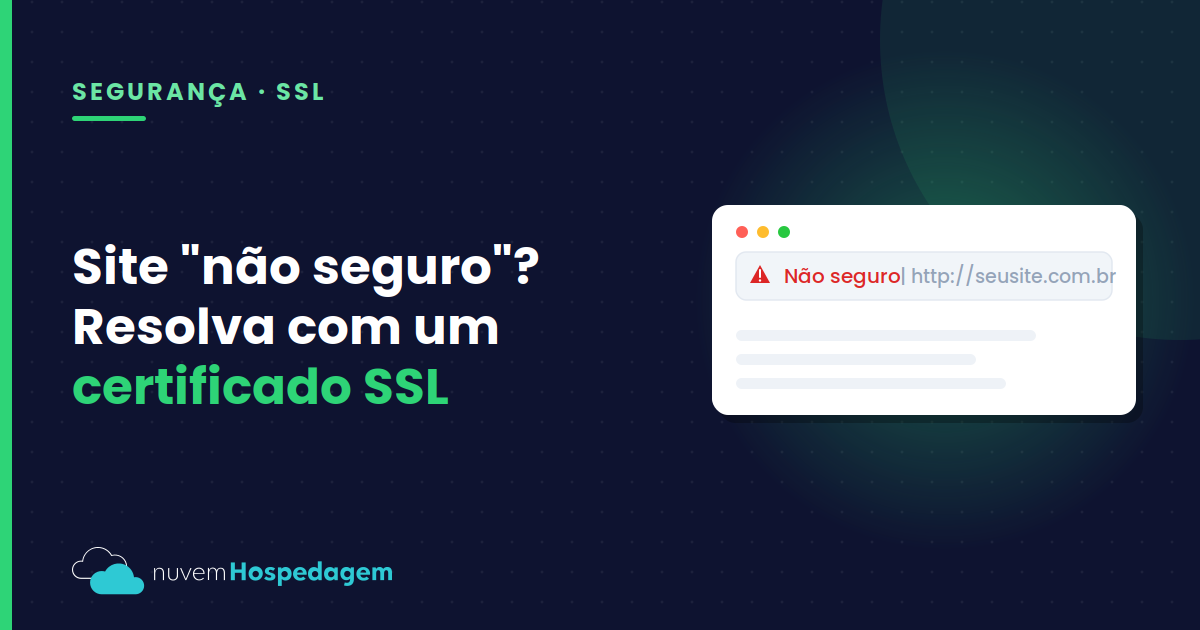
Você já entrou em um site e o navegador avisou, em letras grandes e vermelhas ao lado da URL, que ele era “Não seguro”? É um aviso difícil de ignorar. E, quando aparece no seu próprio site, fica pior: ele assusta os visitantes na hora. A boa notícia é que resolver é simples — basta configurar um certificado SSL. Vamos lá!
O que significa o aviso “site não seguro”
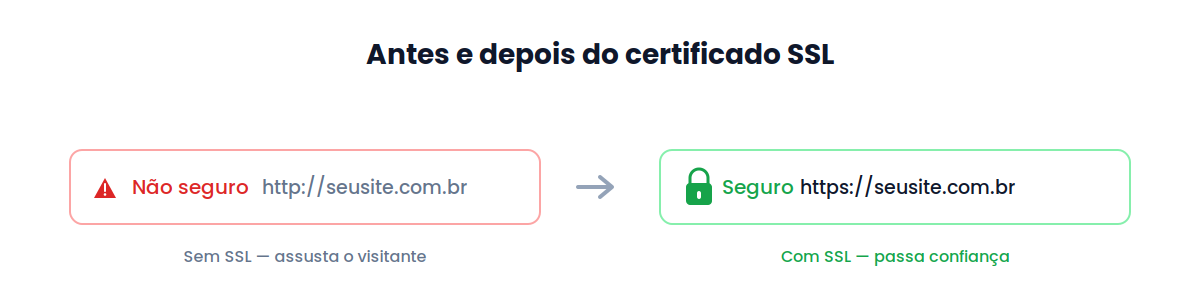
Esse aviso aparece quando o site ainda usa HTTP, sem criptografia. Ou seja, os dados trafegam abertos entre o visitante e o servidor. Por isso, os navegadores marcam a página como insegura. Com um certificado SSL ativo, o site passa a usar HTTPS — e o aviso some, dando lugar a um cadeado.
Por que o certificado SSL é essencial para a sua presença digital
Hoje, SSL não é mais “coisa de loja virtual”: virou padrão de confiança. Quando o visitante vê o cadeado, ele relaxa e continua navegando. Quando vê “Não seguro”, desconfia e fecha a aba — mesmo que o seu conteúdo seja ótimo.
Além da confiança, há dois ganhos diretos. Primeiro, a segurança: o SSL criptografa dados sensíveis, como logins e formulários. Segundo, o SEO: o HTTPS é um fator de ranqueamento do Google. Ou seja, um site seguro tende a se posicionar melhor do que um concorrente sem SSL.
Na Nuvem, o certificado SSL é grátis em todos os planos
Aqui vai a melhor parte: você não precisa comprar nada. Todos os planos da Nuvem Hospedagem já incluem certificado SSL gratuito (Let’s Encrypt), ativado pelo cPanel via AutoSSL. Melhor ainda: ele se renova sozinho. Você configura uma vez e não precisa se preocupar de novo.
Para a maioria dos sites, esse SSL gratuito é mais do que suficiente. Já projetos que precisam de validação de empresa ou garantia financeira podem optar por um certificado SSL dedicado. Mas, para sair do “Não seguro” e ganhar o cadeado, o gratuito já resolve.
Como ativar o SSL e remover o aviso (passo a passo)
Com o certificado em mãos, falta colocá-lo para trabalhar. São quatro passos:
- Tenha um certificado SSL. Nos planos da Nuvem, ele já vem incluso e gratuito. Se precisar de mais, há a opção do certificado dedicado.
- Instale o certificado no cPanel. Se você usa o SSL gratuito (AutoSSL), siga o nosso tutorial: como instalar ou renovar o SSL pelo cPanel.
- Altere a URL do WordPress para HTTPS. No painel, vá em Configurações » Geral e adicione o “s” em “Endereço do WordPress (URL)” e “Endereço do site (URL)” — troque http por https. Depois, salve.
- Force o HTTPS em todo o site. Você pode usar um plugin como o Really Simple SSL, que ativa o HTTPS automaticamente. Para não depender de plugin, dá para fazer manualmente: forçar o HTTPS via .htaccess.
Fez tudo e o aviso continua? Provavelmente há links ou imagens do tema ainda em HTTP — é o chamado “conteúdo misto”. Nesse caso, atualize esses endereços para HTTPS e o cadeado aparece.
Vale lembrar que segurança e velocidade andam juntas na hora de ranquear. Inclusive, já mostramos como a infraestrutura NVMe deixa o site mais rápido — outro fator que o Google valoriza.
Perguntas frequentes
O certificado SSL é pago?
Não precisa ser. Na Nuvem, todos os planos incluem SSL gratuito (Let’s Encrypt) via cPanel, com renovação automática.
SSL melhora o SEO?
Sim. O HTTPS é um fator de ranqueamento do Google. E o Google não diferencia SSL gratuito de pago — o que importa é o site estar em HTTPS.
Preciso de SSL mesmo sem loja virtual?
Sim. Qualquer site se beneficia: os navegadores marcam páginas HTTP como “Não seguro”, independentemente de o site vender algo.
Quanto tempo leva para o aviso sumir?
Depois de instalar o SSL e forçar o HTTPS, costuma ser imediato. Pode levar alguns minutos para o navegador atualizar o cache.
Conclusão
Tirar o aviso de “não seguro” é rápido e, na Nuvem, sai de graça. Com o certificado SSL ativo, o seu site ganha o cadeado, transmite confiança e ainda agrada o Google. E se precisar de uma mão, o nosso suporte resolve com você.
Você também pode gostar disso
Golpe do falso Cloudflare (ClickFix)
O golpe do falso Cloudflare — também conhecido como ClickFix — usa uma tela que imita a verificação “confirme que você é humano” para…
Configurar reCaptcha no Contact Form 7
Não aguenta mais receber mensagens de spam pelo formulário de contato do seu site WordPress? Você não está sozinho — bots enchem caixas de…
Core Web Vitals e custo por clique: o que Meta e Google medem
Meta e Google não olham só o seu anúncio: eles olham a página para onde ele leva. Os Core Web Vitals são a parte…